Dieses Tutorial führt Sie vom ausgepackten Gerät bis zum ersten erfolgreichen Login durch alle nötigen Schritte. Sie benötigen dafür eine Bildschirm-, Tastatur- und Netzwerkverbindung an die openXEdge sowie etwa 10 Minuten Zeit.
Voraussetzungen
- openXEdge ist montiert und mit Strom versorgt
- Mindestens ein LAN-Kabel ist eingesteckt (typischerweise an Port 1 zum IO-Link-Master)
- Sie kennen die spätere Maschinen-ID (z. B.
WERK1_M01_GMN) — diese muss eindeutig in Ihrer Flotte sein - Ein Browser auf einem Gerät im selben Netz wie die Edge
Schritt 1: Edge-Adresse ermitteln
Direkt am Gerät zeigt das Display nach dem Start die zugewiesenen IP-Adressen aller drei LAN-Ports. Notieren Sie die Adresse des Ports, der mit Ihrem Bürorechner / Service-Laptop verbunden ist.
Hinweis: Auf Werks-Konfiguration sind typischerweise Port 1 statisch (
172.16.9.112), Port 2 DHCP-Kunde, Port 3 statisch zum IO-Link-Master.
Schritt 2: Geräteaktivierung
Öffnen Sie im Browser http://<edge-ip>/. Da das Gerät noch nicht aktiviert ist, leitet die Startseite automatisch auf den Aktivierungs-Bildschirm weiter:
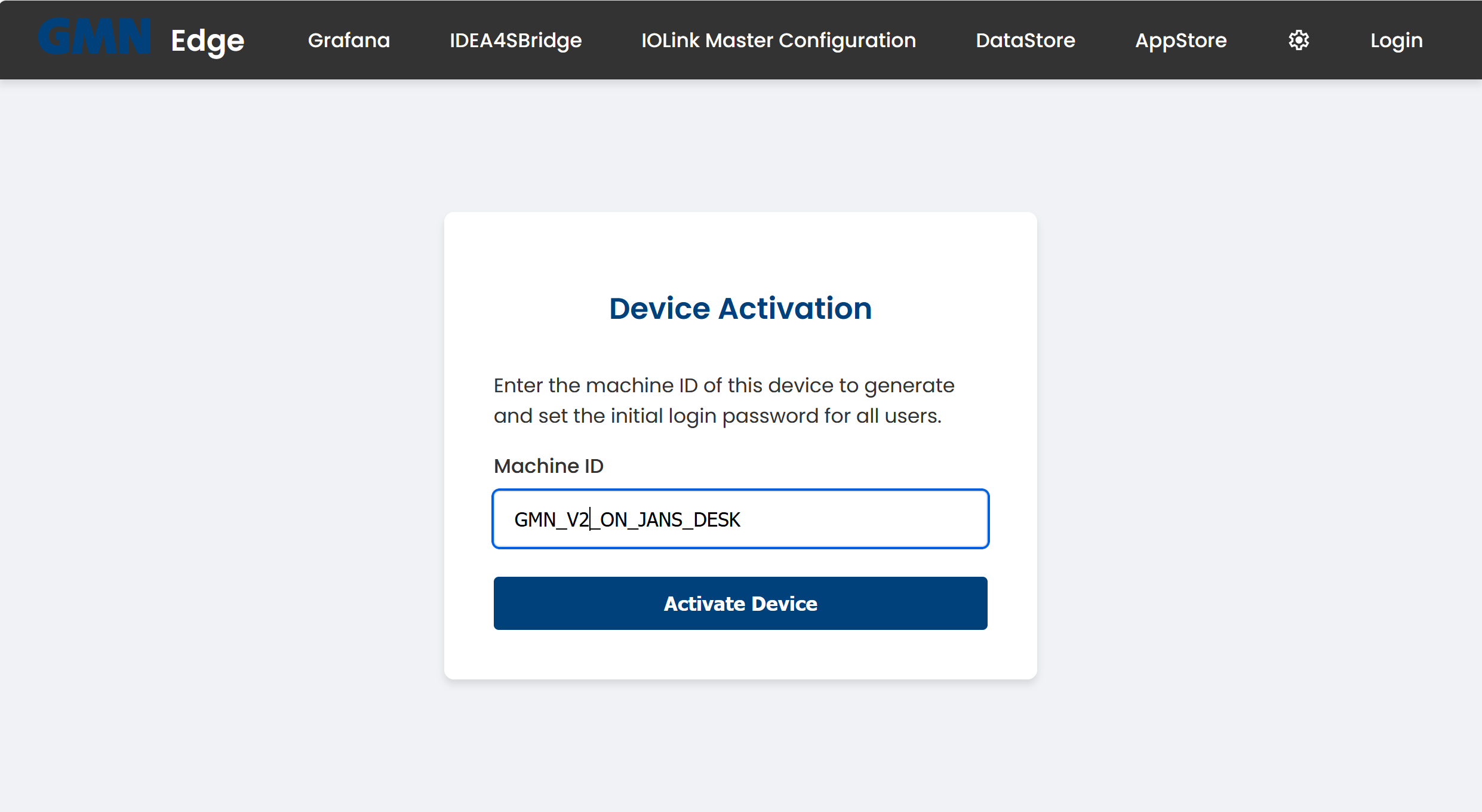
Geben Sie die Maschinen-ID ein und klicken Sie auf Activate Device. Diese ID identifiziert das Gerät später in der Flottenverwaltung; sie wird gleichzeitig zur Ableitung des Initialpassworts verwendet.
Schritt 3: Initialpasswort sichern
Nach der Aktivierung erscheint einmalig das Initialpasswort:
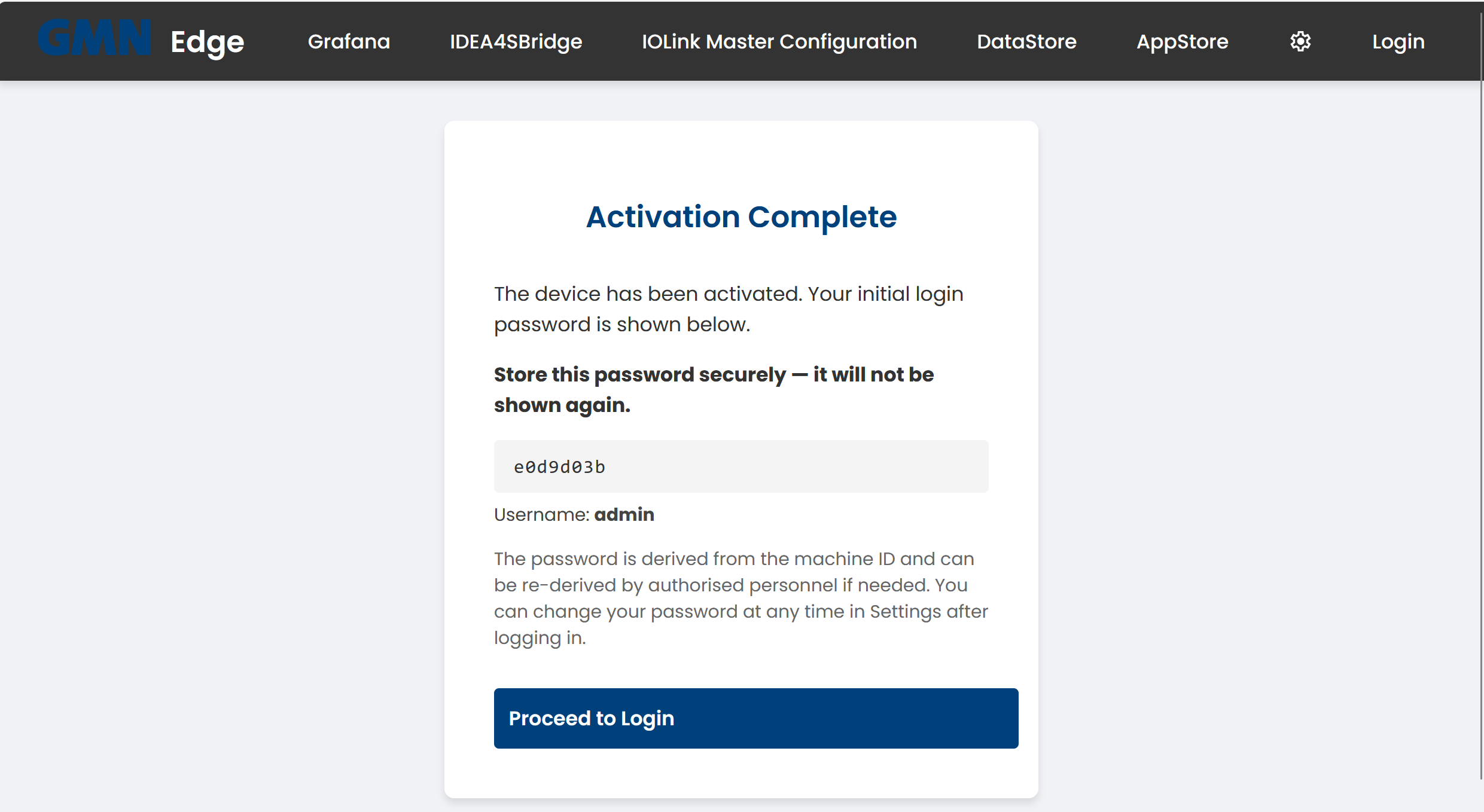
⚠ Wichtig: Notieren Sie das Passwort jetzt. Nach dem Verlassen dieser Seite wird es nicht erneut angezeigt. Standard-Benutzername ist
admin. Das Passwort lässt sich aus der Maschinen-ID durch berechtigtes Personal jederzeit erneut herleiten — ändern Sie es trotzdem direkt nach dem ersten Login (siehe Passwort ändern).
Schritt 4: Erstes Login
Klicken Sie auf Proceed to Login. Sie landen auf der Anmeldeseite:
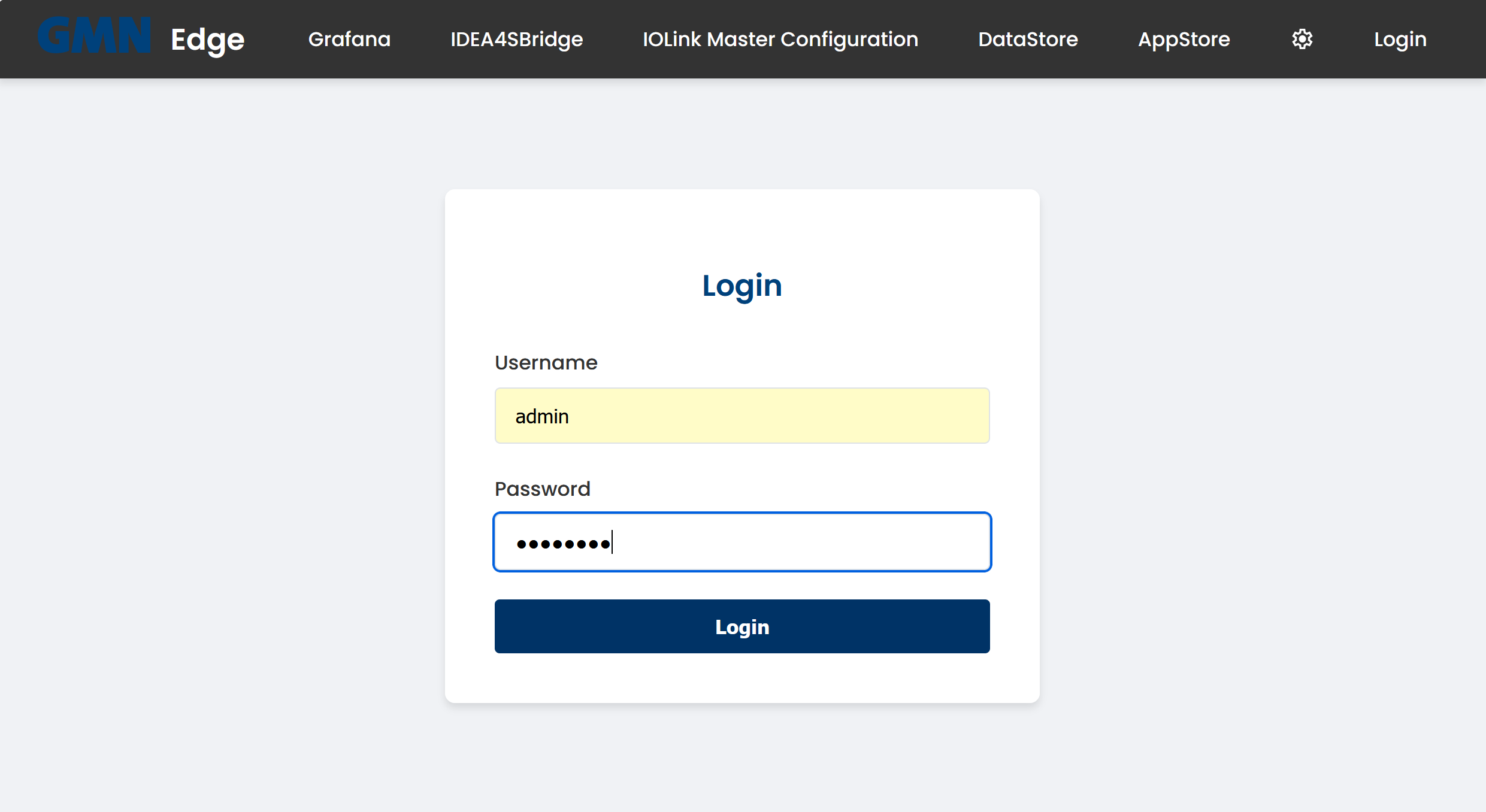
Melden Sie sich mit admin und dem soeben angezeigten Passwort an. Sie landen auf der Startseite Main Functions:
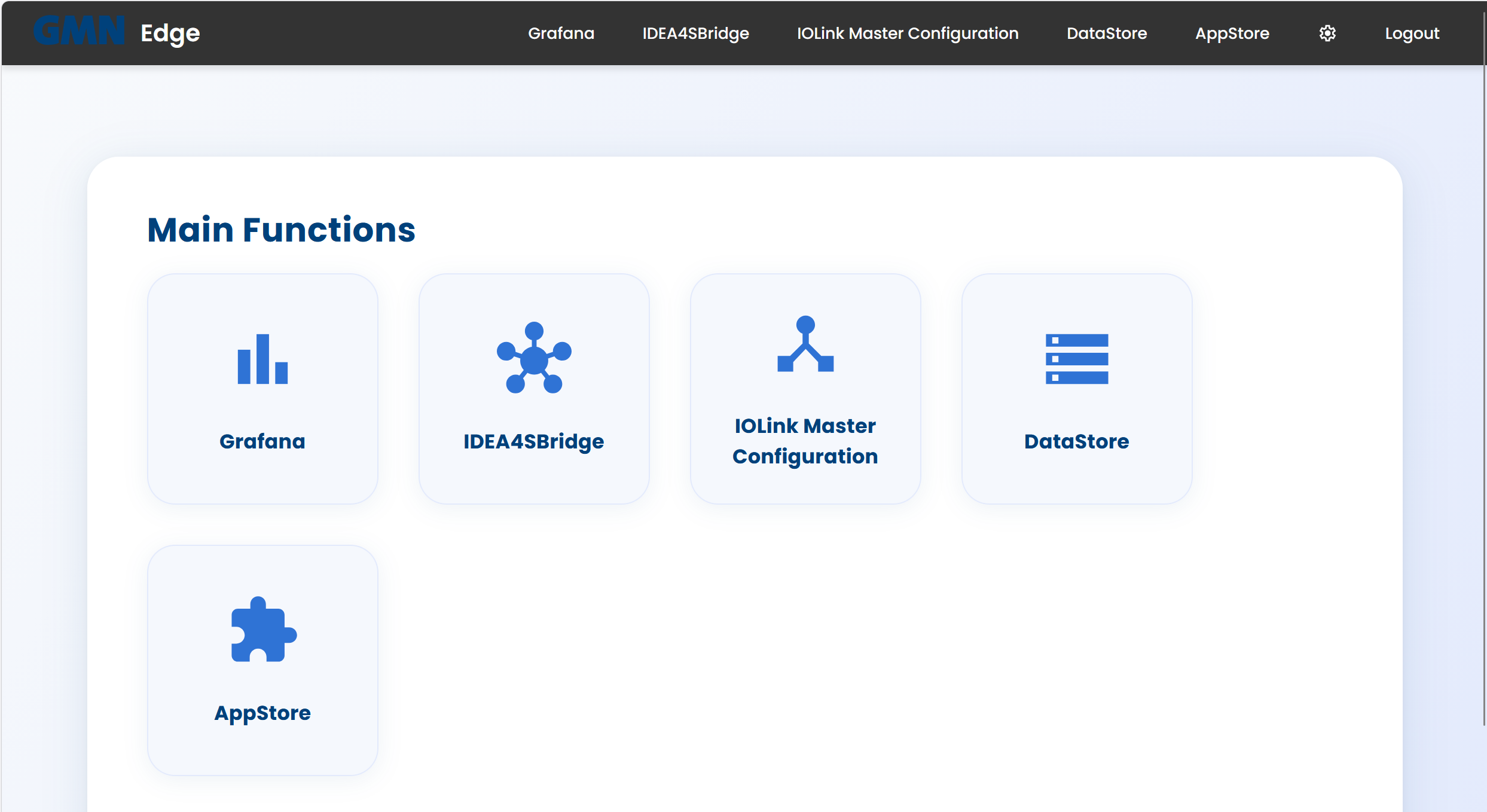
Die fünf Kacheln entsprechen den fünf eingebetteten Anwendungen:
- Grafana — Dashboards und Diagramme der gesammelten Messdaten
- IDEA4SBridge — Übersicht und Konfiguration der angeschlossenen IDEA-4S-Sensorik
- IOLink Master Configuration — Konfiguration des IFM-IO-Link-Masters
- DataStore — interne Datenbasis (Brinkhaus DataStore)
- AppStore — installierbare Erweiterungen über FLECS
Über das Zahnrad-Symbol oben rechts erreichen Sie die Einstellungen.