Sie wollen einstellen, welche Sensorwerte der IO-Link-Master aktiv per MQTT publiziert (oder bestehende Subscriptions löschen). Die openXEdge bindet dafür die Konfigurations-Oberfläche des IFM-Geräts direkt ein — ohne Kabel umzustecken oder ein zweites Tool zu öffnen.
Was wird hier eingebunden?
Wenn Sie auf der Startseite die Kachel IOLink Master Configuration anklicken, lädt die openXEdge intern die Adresse /web/subscribe der ifm IoT Core-Firmware Ihres IO-Link-Masters (Beispielgerät AL1304, FW 2.6.x). Das ist die Standard-Notification-Seite des IFM-Geräts:
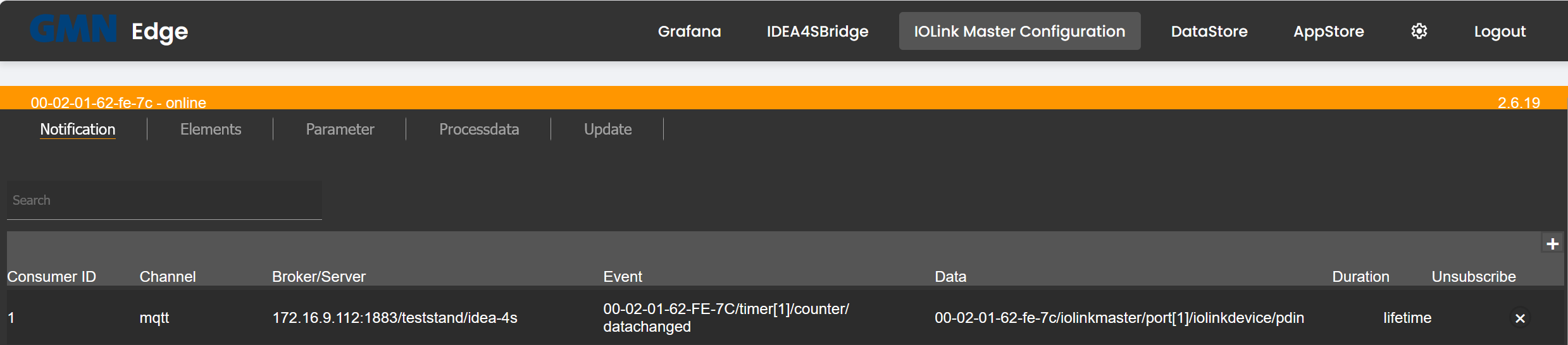
Die Reiter darüber (Notification, Elements, Parameter, Processdata, Update) sind originale IFM-IoT-Core-Reiter — die openXEdge zeigt sie 1:1, sie wirken direkt auf das IO-Link-Gerät.
MQTT-Subscription anlegen
Auf der Notification-Seite mit dem + rechts oben eine neue Zeile anlegen, dann pro Subscription:
| Feld | Bedeutung |
|---|---|
| Channel | Transport — typisch mqtt. |
| Broker/Server | Adresse + Port + Topic-Präfix des MQTT-Brokers. Auf der openXEdge selbst läuft Mosquitto auf Port 1883 ohne Login. Beispiel: 172.16.9.112:1883/teststand/idea-4s. |
| Event | Welches Ereignis am Master oder Gerät der Auslöser ist — z. B. 00-02-01-62-FE-7C/timer[1]/counter/datachanged für jeden Tick eines internen Timers. |
| Data | Welche Datenpunkte mitgesendet werden — z. B. 00-02-01-62-fe-7c/iolinkmaster/port[1]/iolinkdevice/pdin für die Process-Data-In des Sensors an Port 1. |
| Duration | lifetime (bleibt bis zum Löschen aktiv) oder eine Zeitbegrenzung. |
Die Konfiguration wird im IFM-Gerät gespeichert — nicht in der openXEdge. Das Gerät behält die Subscriptions auch nach einem openXEdge-Neustart bei. Sie sind Teil der “Ports im Gerät” und überleben Power-Off.
Subscription löschen
Spalte Unsubscribe → das × klicken. Die Zeile verschwindet sofort und das IFM-Gerät hört auf zu publizieren.
Wann brauchen Sie das?
- Beim ersten Aufbau einer Edge: einmalig die Subscription für den IDEA-4S-Sensor anlegen, damit Daten in DataStore und Grafana ankommen.
- Bei einem leeren Grafana-Dashboard: prüfen, ob die Subscription noch existiert (manche IFM-Firmware-Updates leeren die Liste). Falls ja, Status prüfen; falls nein, neu anlegen.
- Wenn Sie zusätzliche Größen mitschicken wollen — z. B. Diagnose-Werte des IO-Link-Masters selbst.
Hinweise
- Die ifm-IoT-Core-Oberfläche wird vom Masters direkt geliefert — wenn sie nicht erscheint, ist meist die LAN-Verkabelung oder Stromversorgung des IO-Link-Masters fehlerhaft. Die openXEdge meldet das in Einstellungen → Diagnosis unter
iolink-proxymit Code 3001 (siehe Diagnose-Codes). - Eine ausführliche Doku der einzelnen IFM-Felder finden Sie in der ifm IoT Core-Anleitung zu Ihrem Mastermodell — die openXEdge-Doku konzentriert sich auf den Brinkhaus-spezifischen Teil.